
1. Publier le formulaire et copier son lien
Dans votre espace Demevo, terminez les réglages du formulaire et publiez-les. Copiez ensuite le lien public depuis Partager et intégrer. Vos visiteurs n’ont pas besoin d’un compte propriétaire ni d’un plugin Demevo.
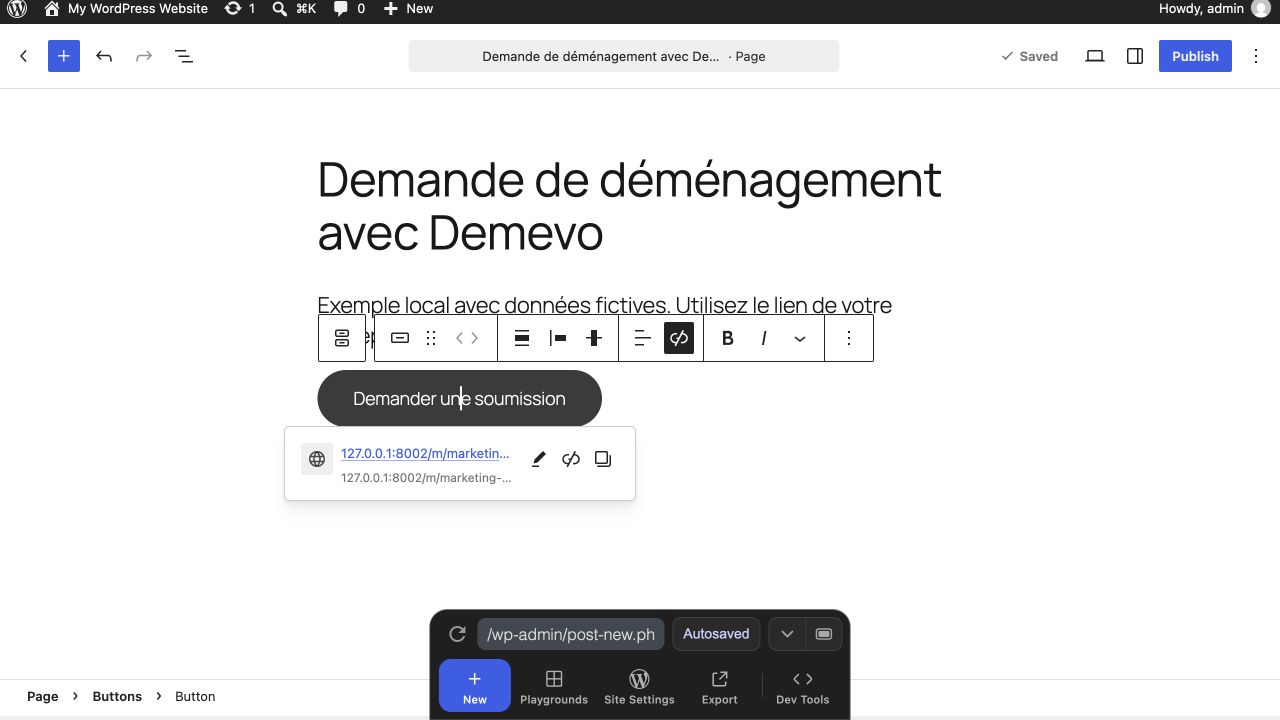
2. Ajouter un bouton WordPress
Dans l’éditeur WordPress, ajoutez un bloc Boutons et un bouton « Demander une soumission ». Collez le lien public Demevo et enregistrez la page. Le bouton peut ouvrir le formulaire dans le même onglet.
Ou intégrer le formulaire dans votre page
Dans Partager et intégrer, enregistrez l’origine HTTPS exacte du site, par exemple https://votre-entreprise.ca, puis publiez la configuration. Copiez le code iframe dans une langue activée. La vérification de propriété du site est facultative.
Ajoutez un bloc HTML personnalisé dans WordPress, collez le code et enregistrez la page. Votre compte WordPress et votre hébergement doivent autoriser les iframes. Si le code est supprimé ou l’intégration bloquée, utilisez le bouton vers le formulaire hébergé.
Exemple de formulaire intégré
Cet extrait illustre l’installation et ne constitue pas un formulaire client actif. Remplacez l’adresse fictive par le code iframe publié dans votre espace. Gardez un titre descriptif et une hauteur suffisante pour les étapes et les erreurs. N’utilisez jamais une adresse privée de propriétaire.
<iframe
  src="https://demevo.example/m/votre-entreprise/fr?embed=1"
  title="Demander une soumission de déménagement"
  style="width:100%;min-height:900px;border:0"
  loading="lazy">
</iframe>

<a href="https://demevo.example/m/votre-entreprise/fr">
  Ouvrir le formulaire de soumission
</a>
3. Vérifier sur téléphone
Ouvrez la page publiée sur un téléphone. Vérifiez l’identité de l’entreprise, la langue, la largeur et le défilement du formulaire. Pour l’iframe, assurez-vous que le bouton Continuer et les messages restent accessibles à chaque étape.
4. Essayer une demande de test
Utilisez des coordonnées de test pour vérifier que la demande arrive dans le bon espace propriétaire. Examinez les avis, les conditions et la confirmation. En mode manuel, aucun prix n’est envoyé avant votre approbation. Les demandes commerciales restent des demandes de contact.
Erreurs à éviter
Utilisez le lien public de votre entreprise, jamais la connexion propriétaire. Publiez les changements de langue et de site autorisé avant de tester. L’envoi automatique exige une demande complète, des règles applicables et un abonnement qui le permet.
Un test à refaire après chaque changement du site
Vérifiez la page publique comme un visiteur, sans vous fier uniquement à l’aperçu de WordPress. Le lien hébergé sert aussi de solution de rechange si le navigateur, les règles du site ou l’hébergement bloquent l’iframe.
Sources et ressources
Du formulaire à la soumission
Le formulaire recueille les détails du déménagement. Consultez ensuite la soumission produite par Demevo et comparez les forfaits selon votre besoin de révision ou d’envoi automatique.